
3. VSCode 配置 C++ 开发环境
从本节开始,在 VSCode 中写 C++ 代码,这需要先配置好 C++ 的开发环境。
1. 安装 MSYS2(g++/make/cmake)
编译C/C++程序,需要用到 gcc/g++ 编译器,这里通过 MSYS2来安装。
MSYS2(Minimal SYStem 2)是一个在 Windows上提供类 Unix 环境和包管理的工具集合,它可以:
- 为
Windows提供可用的Unix命令行工具,比如shell、make、awk、sed等 - 提供
MinGW工具链,便于在Windows上构建本地二进制程序 - 使用
Arch Linux的包管理器pacman来管理软件包,更新与安装更方便
1.1 安装 MSYS2
从官网下载 MSYS2 安装程序: https://www.msys2.org/
下载后的文件为:msys2-x86_64-20251213.exe,安装并打开,如下: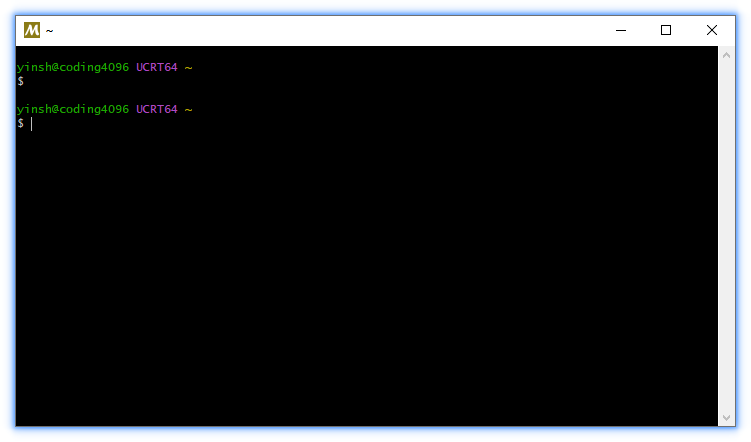
此时,查看安装目录,可以看到它支持多个工具链,如下: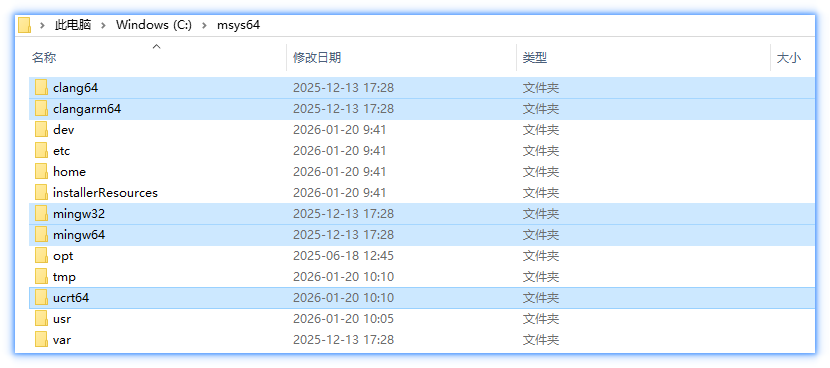
其中:
- mingw32: 32-bit MinGW-w64 GNU 工具链(GCC),目标平台:Windows x86 (i686)
- mingw64: 64-bit MinGW-w64 GNU 工具链(GCC),目标平台:Windows x86_64
- clang64: LLVM/Clang 工具链,用于 x86_64 Windows(用 clang 替代 gcc)
- clangarm64:LLVM/Clang 工具链,目标 AArch64 (ARM64) Windows
- ucrt64: 64-bit 工具链,通常是 mingw-w64 的 UCRT 变体
不过,此时这几个文件夹都是空的,还没有真正安装工具链。
1.2 安装工具链
安装开发工具链:
# 更新系统(若第一次运行可能需要重启 shell 后重复)
pacman -Syu

# 安装开发工具链、cmake
pacman -S --needed base-devel mingw-w64-ucrt-x86_64-toolchain mingw-w64-ucrt-x86_64-cmake
安装完成后,可以看到工具一览: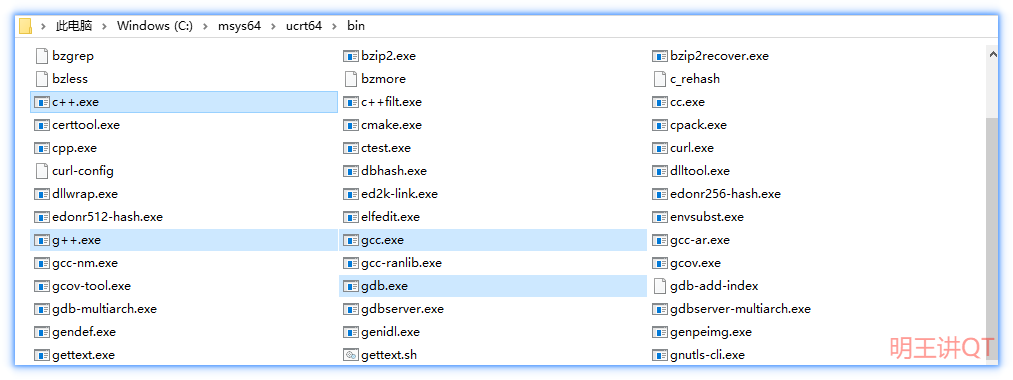
1.3 添加到环境变量
将 C:\msys64\ucrt64\bin 目录添加到系统环境变量,gcc/g++/ninja/cmake 都在此目录
之后就可以在任意目录执行编译命令了,后边一律在 VSCode 的终端执行命令。
在 VSCode 中,默认的终端程序是 PowerShell,这里我习惯使用 Git Bash
首先,安装 Git Bash 插件,如下: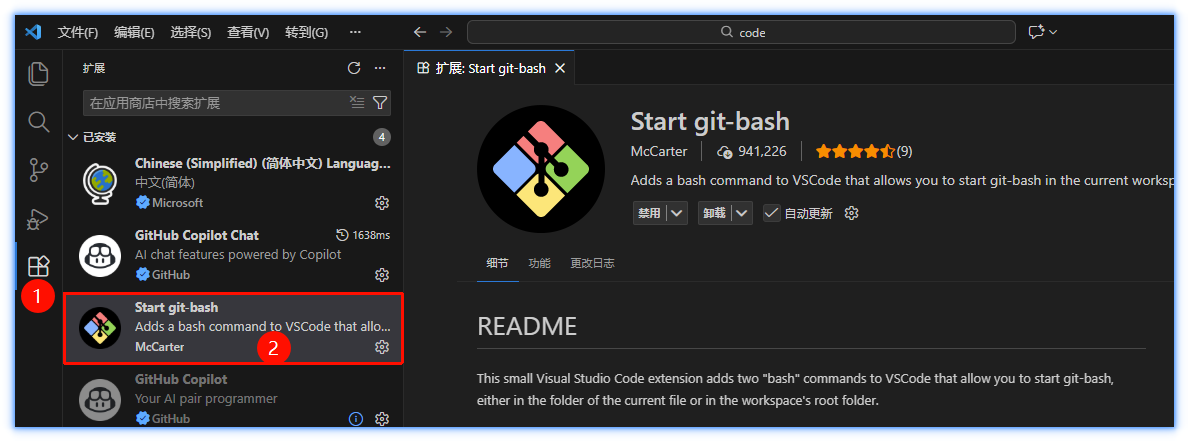
然后,在底部的终端窗口中,选择 Git Bash 终端,如下: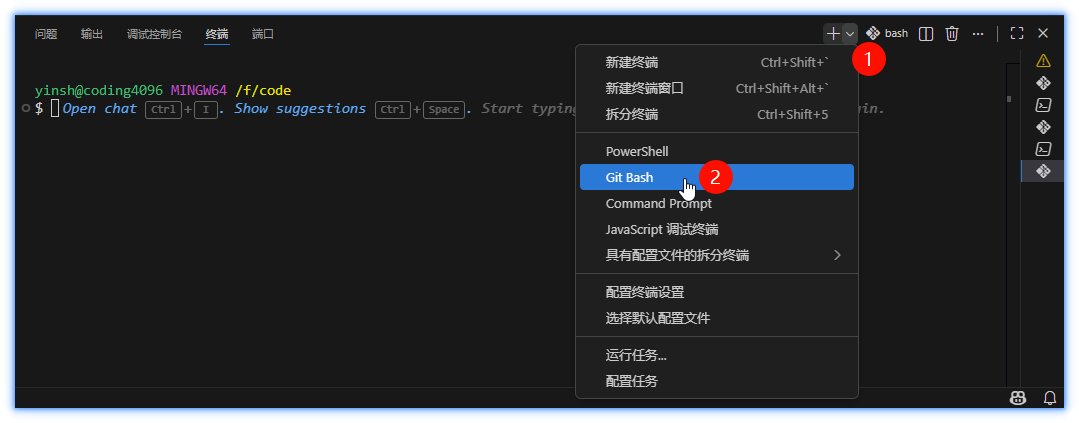
最后,验证刚安装的几个工具的版本和路径,如下: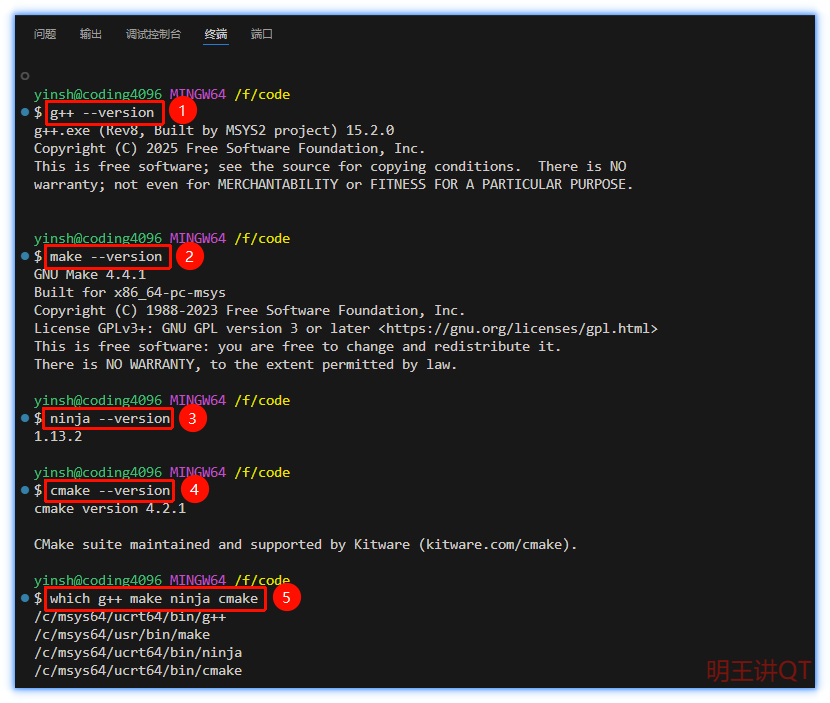
2. 安装 C/C++ 插件
首先,在 helloworld 文件夹中,右键打开 VSCode,如下: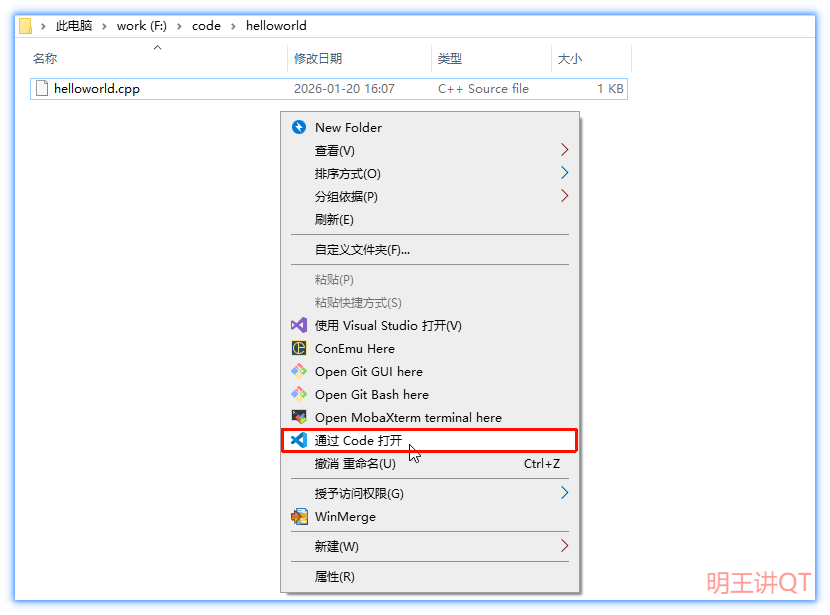
然后,点击左侧插件图标,搜索 C++,安装插件,如下: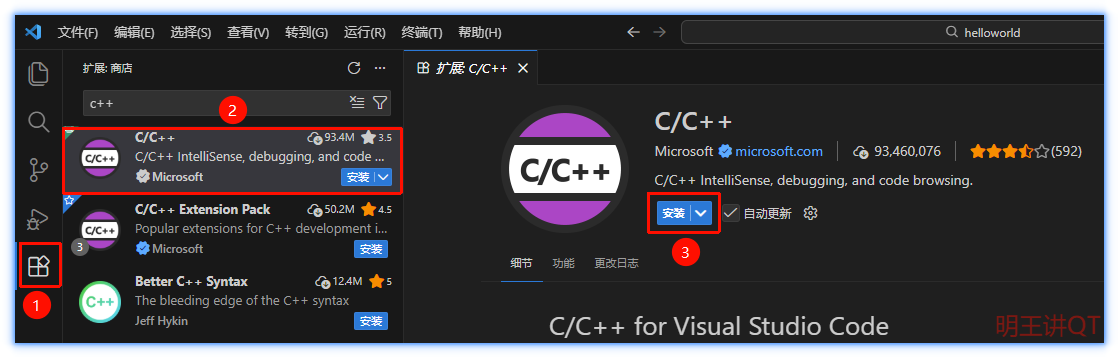
3. 创建 helloworld.cpp
点击左侧【新建文件…】图标,创建一个 helloworld.cpp 文件,并输入以下代码:
#include <iostream>
#include <vector>
#include <string>

using namespace std;

int main()
{
    vector<string> msg {"Hello", "C++", "World", "from", "VS Code", "and the C++ extension!"};

    for (const string& word : msg)
    {
        cout << word << " ";
    }
    cout << endl;
}
此时,界面如下: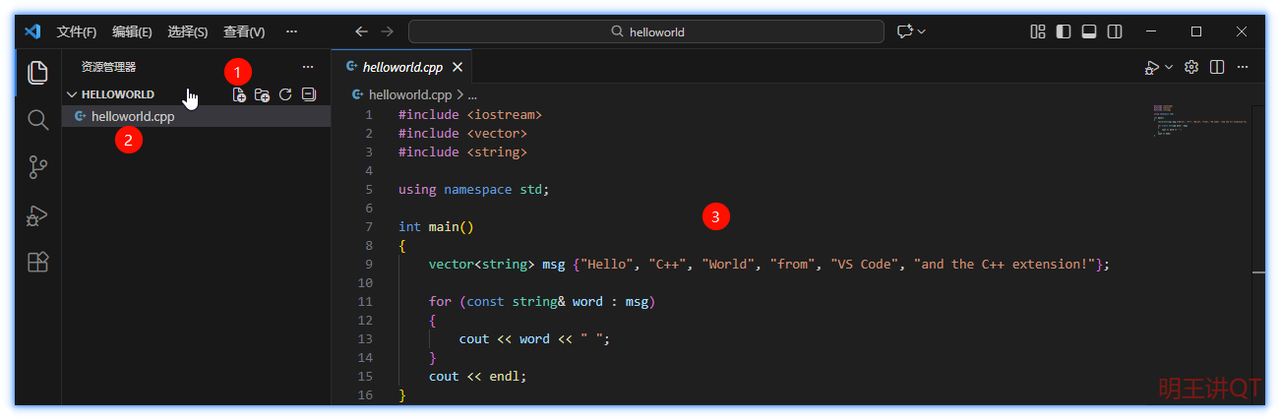
4. 编译运行
3.1 点击按钮运行
点击右上角的 Play 按钮,选择 “Run C/C++ File”,如下: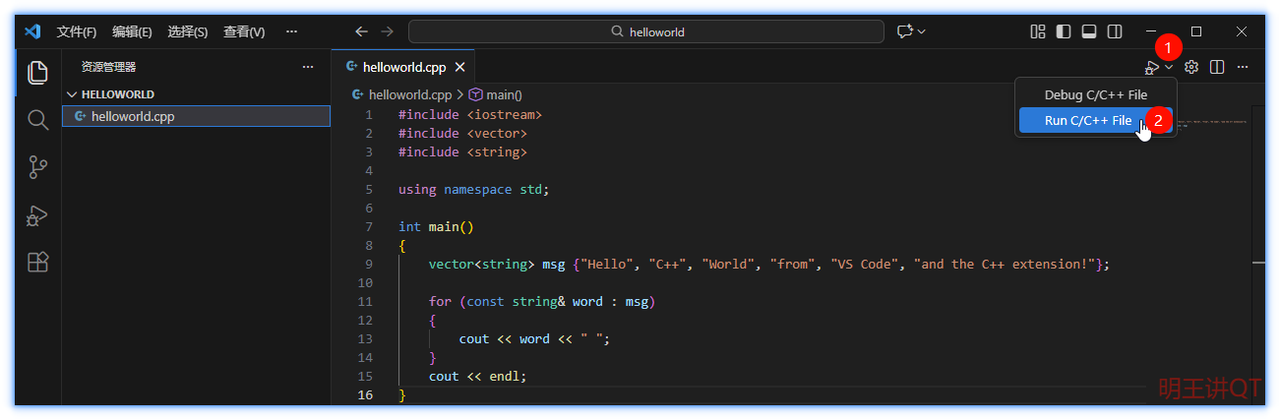
此时,第一次运行会提示选择编译器,如下: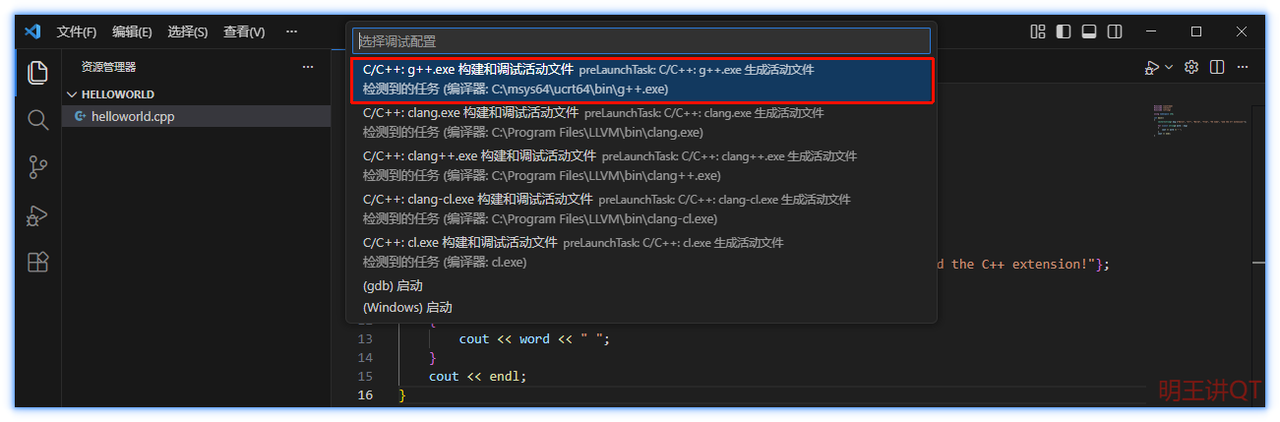
编译成功后,终端可以看到程序输出。同时产生一个 .vscode 文件夹,并在其中自动生成了一个 task.json 文件(稍后详解),如下: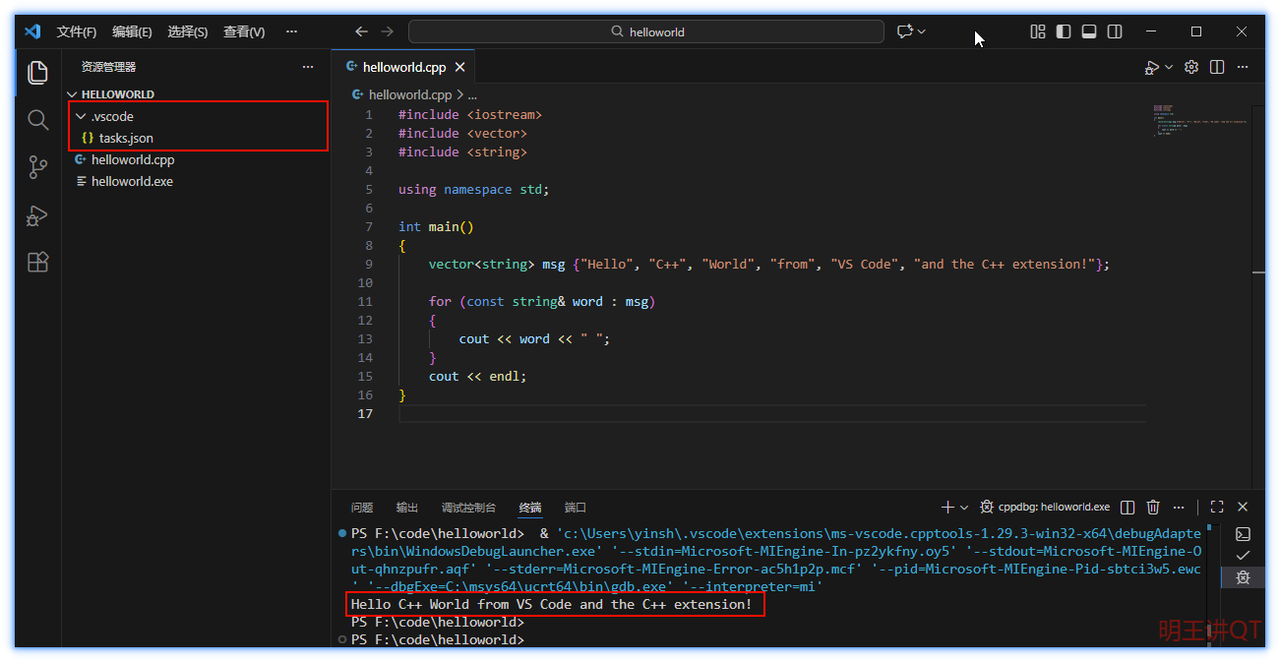
3.2 右键运行
首先,点击左侧插件图标,搜索 runner,安装 Code Runner 插件,如下: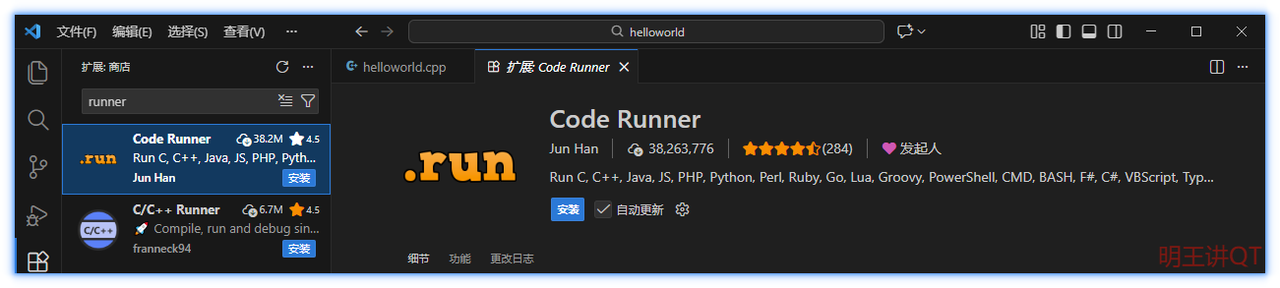
然后,直接在插件上右键,或者点击插件右下角的齿轮图标,打开 Code Runner 的设置界面,使能以下两个选项:
此时,在代码工作区直接右键,点击 Run Code 就可以运行代码了,如下:
- 感谢支持(悦己之作,方能悦人)
 微信
微信 支付宝
支付宝
视频教程 配套源码 详细笔记 专属答疑群
明王出品,必属精品,系统学QT,扫码加微信