QLineEdit是Qt框架中一个单行文本输入控件
它是程序获取用户文本输入最常用的方式,例如用户名、密码或其他简单的文本信息。
1. 效果演示
演示文本框的多种属性,以及信号槽的用法。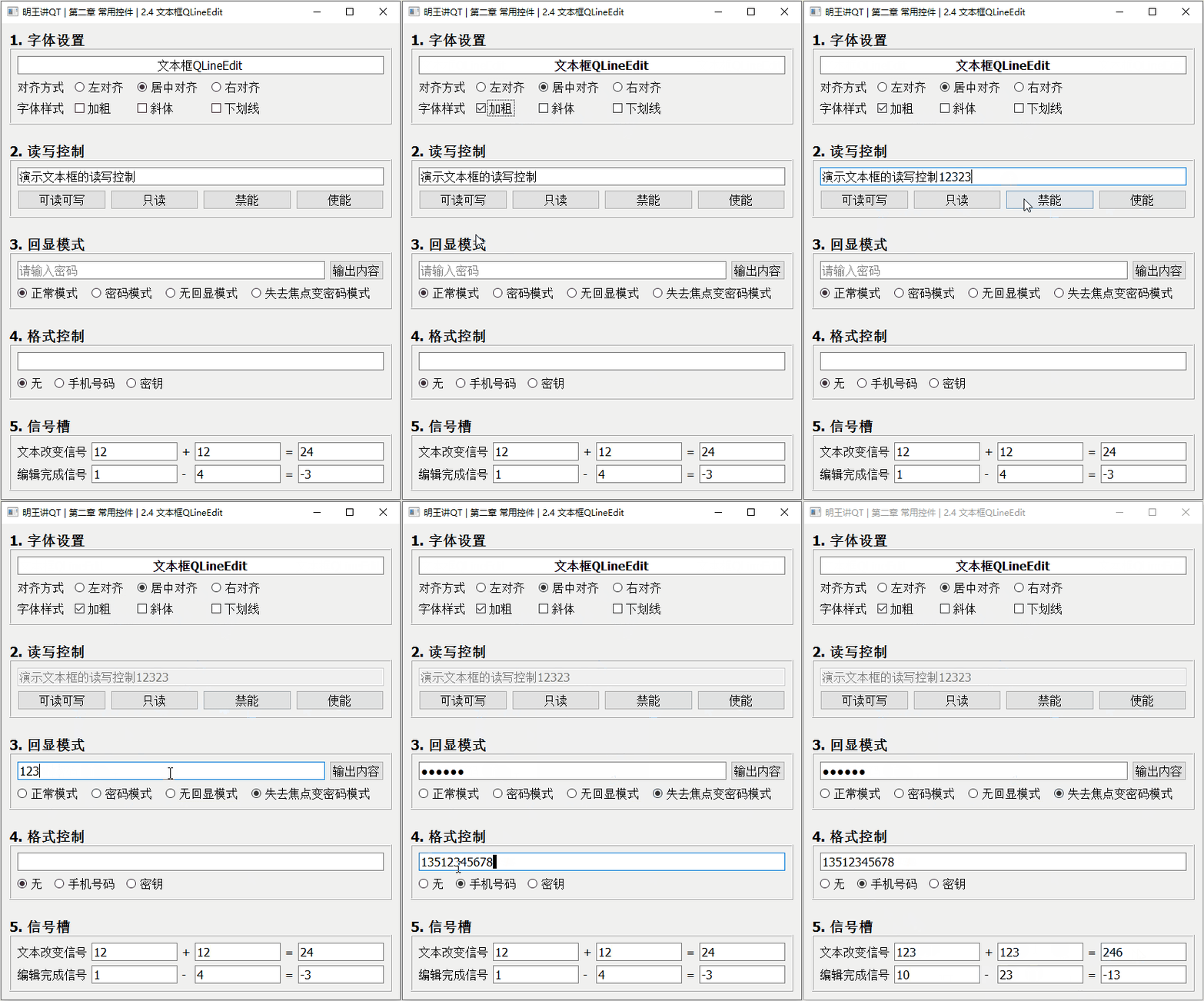
2. 属性和方法
QLineEdit有很多属性,完整的可查看帮助文档。这里列出常用的属性和方法
2.1 占位字符串
占位字符,就是当文本框中输入内容为空时,显示的字符,用于提示用户文本框中应该输入什么内容
// 获取和设置占位字符串
QString placeholderText() const
void setPlaceholderText(const QString &) 如下,是QQ登录界面的用户名和密码文本框,在输入内容为空时,提示如下: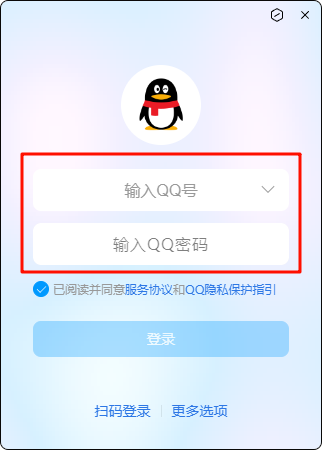
2.2 对齐方式
用于设置文本框中的内容在水平和垂直两个方向上的对齐方式,比如左对齐、右对齐、上对齐、下对齐、水平居中、垂直居中等。
// 获取和设置文本的对齐方式
Qt::Alignment alignment() const
void setAlignment(Qt::Alignment flag)其中,Qt::Alignment是一个枚举,常用取值如下:
| 枚举 | 值 | 含义 |
|---|---|---|
| Qt::AlignLeft | 0x0001 | 水平方向-左对齐 |
| Qt::AlignRight | 0x0002 | 水平方向-右对齐 |
| Qt::AlignHCenter | 0x0004 | 水平方向-居中对齐 |
| Qt::AlignTop | 0x0020 | 垂直方向-上对齐 |
| Qt::AlignBottom | 0x0040 | 垂直方向-下对齐 |
| Qt::AlignVCenter | 0x0080 | 垂直方向-居中对齐 |
| Qt::AlignCenter(AlignVCenter | AlignHCenter) | 0x0084 | 垂直方向和水平方向-居中对齐 |
上面的每一个宏,都代表16进制中的一位,可以进行或(|)操作,来同时设置多个对齐方式。
该属性,既可以在Qt设计师右侧的属性窗口中修改,也可以在代码中动态地获取和修改
2.3 回显模式
所谓回显模式(EchoMode),它决定了用户在输入时,输入框内实际展示的内容
// 获取和设置回显模式
QLineEdit::EchoMode echoMode() const
void setEchoMode(QLineEdit::EchoMode)其中,QLineEdit::EchoMode是一个宏,有如下4个取值:
| 枚举 | 含义 |
|---|---|
| QLineEdit::Normal | 正常模式 输入什么就显示什么,默认就是这种方式 |
| QLineEdit::Password | 密码模式 不显示实际输入的字符,而是以小圆圈代替,这样别人就无法看到输入的字符 |
| QLineEdit::NoEcho | 无回显模式 不会显示任何字符(连掩码符号都没有),既无法看到输入内容,也无法得知输入长度 这对于输入密码非常有用,在 linux下输入密码时,就是这种模式 |
| QLineEdit::PasswordEchoOnEdit | 正在输入时按正常模式显示,当失去焦点时以密码模式显示,也就是显示小圆圈 |
2.4 读写控制
用于设置文本框是否可编辑、是否使能
// 获取和设置文本框的只读属性
bool isReadOnly() const
void setReadOnly(bool)

// 获取和设置文本框的是否使能
bool isEnabled() const
void setEnabled(bool)注意:设置为只读和设置为禁能,都无法对文本框进行编辑,区别在于,只读时文本框不会置灰,而禁能时文本框会置灰
2.5 格式控制
用于强制文本框只允许输入特定格式的内容。
它通过一个掩码模板,限制用户只能按照指定的格式输入,常用于电话号码、日期、身份证号等固定格式的数据
// 设置和获取格式控制
QString inputMask() const
void setInputMask(const QString &inputMask)
它接收一个字符串类型的掩码,常用格式如下:
// 无格式
// 接受任何字符的输入
setInputMask("");

// 电话号码
// 9 - 表示要求输入0-9的数字
// ;# - 表示格式字符串结束,并且未输入时显示#
ui->leMask->setInputMask("99999999999;#");

// 密钥
// A - 表示要求输入英文字符A-Z或者a-z
// > - 表示后边的英文字符都转为大写
// ;* - 表示格式字符串结束,并且未输入时显示*
ui->leMask->setInputMask(">AAAAA-AAAAA-AAAAA-AAAAA-AAAAA;*");其他更多格式使用方法,直接查看QLineEdit帮助文档即可,以上仅作为抛砖引玉
实际工作中,往往使用正则表达式,更加灵活!
2.6 信号槽
QLineEdit有多个信号和槽函数,详情可参考官方帮助文档,这里仅演示两个常用的,作为抛砖引玉
// 当文本框内容改变时,发射该信号
void textChanged(const QString &text)

// 当输入完毕时,发射该信号
// 什么叫输入完毕呢? 答:a、按了enter键    b、文本框失去焦点
void editingFinished()
3. 从零实现
从零写代码实现整体效果,以演示文本框的属性以及信号槽的用法
3.1 布局
在UI设计师界面,拖拽对应的控件,修改显示的文字、控件的名称,然后完成布局
- 合理地使用了水平、垂直、栅格布局
- 合理地使用弹簧
- 合理地调整Layout的各种参数,来设置外边距、内边距
- 合理地调整字体大小
即可完成以下效果,多操作自然就熟练了(完成后的代码,会一并共享给大家的~)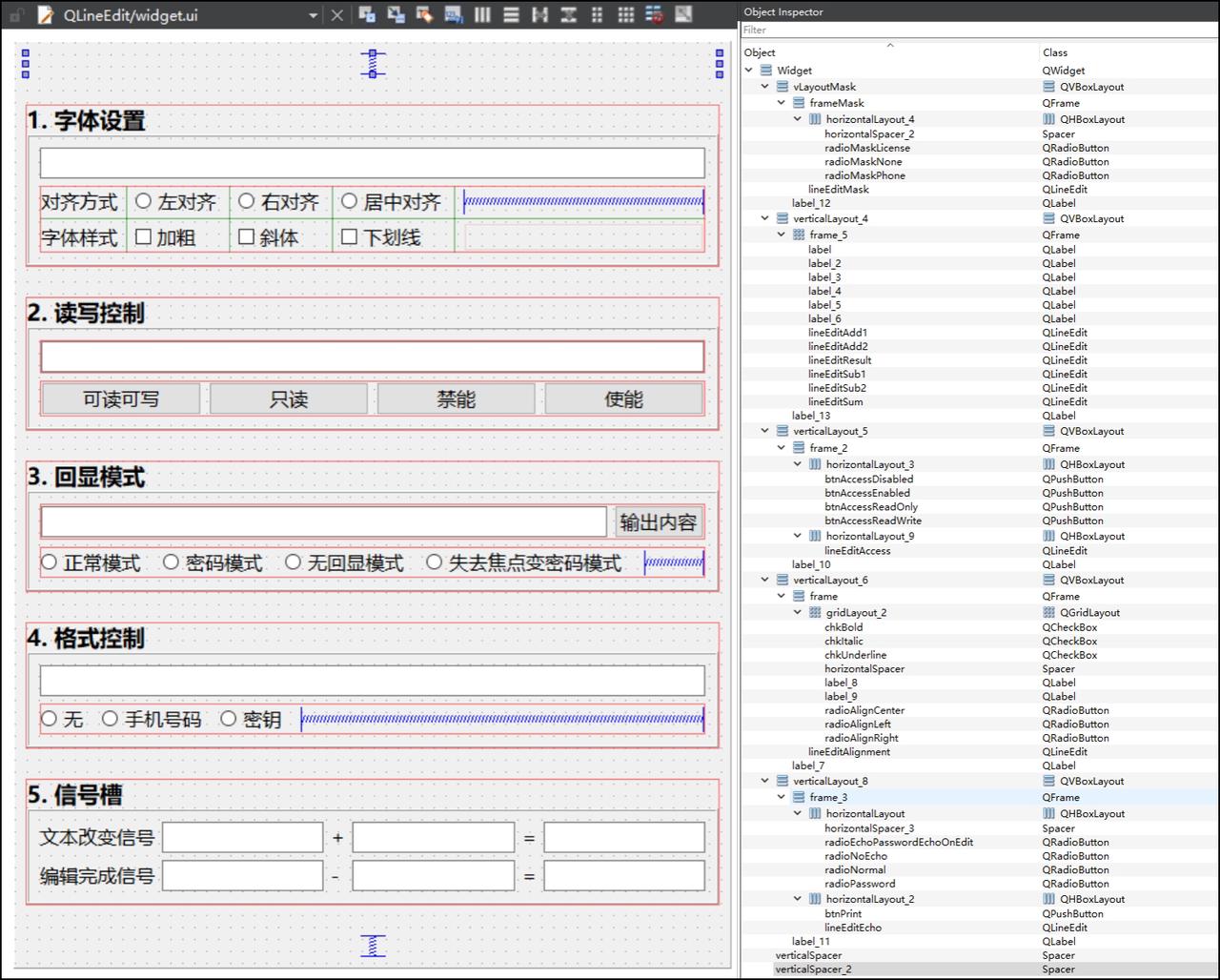
3.2 代码实现
3.2.1 字体设置
首先,在mywidget.h中,声明相应的槽函数,如下:
#include <QButtonGroup>

class MyWidget : public QWidget {

private slots:
    // 1. 字体设置
    void onBtnGroupAlignmentClicked(int id);
    void onChkFontClicked(bool checked);

private:
    QButtonGroup *btnGroupAlignment;
};然后,在mywidget.cpp的构造中,关联槽函数,如下:
MyWidget::MyWidget(QWidget* parent) : QWidget(parent), ui(new Ui::MyWidget) {

    this->setWindowTitle("明王讲QT | 第二章 常用控件 | 2.4 文本框QLineEdit");

    // 1. 对齐和字体设置
    // 对齐
    ui->lineEditAlignment->setText("文本框QLineEdit");
    ui->lineEditAlignment->setPlaceholderText("请输入一段文字");

    btnGroupAlignment = new QButtonGroup(this);
    btnGroupAlignment->addButton(ui->radioAlignLeft, 0);
    btnGroupAlignment->addButton(ui->radioAlignCenter, 1);
    btnGroupAlignment->addButton(ui->radioAlignRight, 2);

    connect(btnGroupAlignment, &QButtonGroup::idClicked, this, &Widget::onBtnGroupAlignmentClicked);
    ui->radioAlignCenter->click();

    // 字体
    connect(ui->chkBold, &QCheckBox::clicked, this, &Widget::onChkFontClicked);
    connect(ui->chkItalic, &QCheckBox::clicked, this, &Widget::onChkFontClicked);
    connect(ui->chkUnderline, &QCheckBox::clicked, this, &Widget::onChkFontClicked);
}最后,实现这两个槽函数,如下:
void MyWidget::onBtnGroupAlignmentClicked(int id) {
    if ( id == 0 ) {
        ui->lineEditAlignment->setAlignment(Qt::AlignLeft);
    } else if ( id == 1 ) {
        ui->lineEditAlignment->setAlignment(Qt::AlignCenter);
    } else if ( id == 2 ) {
        ui->lineEditAlignment->setAlignment(Qt::AlignRight);
    }
}

void MyWidget::onChkFontClicked(bool checked) {
    QFont font = ui->lineEditAlignment->font();

    font.setBold(ui->chkBold->isChecked());
    font.setItalic(ui->chkItalic->isChecked());
    font.setUnderline(ui->chkUnderline->isChecked());

    ui->lineEditAlignment->setFont(font);
}
3.2.2 读写控制
首先,在mywidget.h中,声明相应的槽函数,如下:
class MyWidget : public QWidget {

private slots:
    // 2. 读写控制
    void on_btnAccessReadWrite_clicked();
    void on_btnAccessReadOnly_clicked();
    void on_btnAccessDisabled_clicked();
    void on_btnAccessEnabled_clicked();
};然后,在mywidget.cpp中实现这4个槽函数,如下:
void MyWidget::on_btnAccessReadWrite_clicked() {
    ui->lineEditAccess->setReadOnly(false);
}

void MyWidget::on_btnAccessReadOnly_clicked() {
    ui->lineEditAccess->setReadOnly(true);
}

void MyWidget::on_btnAccessDisabled_clicked() {
    ui->lineEditAccess->setEnabled(false);
}

void MyWidget::on_btnAccessEnabled_clicked() {
    ui->lineEditAccess->setEnabled(true);
}
3.2.3 回显模式
首先,在mywidget.h中,声明相应的槽函数,如下:
class MyWidget : public QWidget {

private slots:
    // 3. 回显模式
    void onBtnGroupEchoClicked(int id);
    void onBtnPrintClicked();

private:
    QButtonGroup *btnGroupEcho;
};然后,在mywidget.cpp的构造中,关联槽函数,如下:
MyWidget::MyWidget(QWidget* parent) : QWidget(parent), ui(new Ui::MyWidget) {

    // 3. 回显模式
    ui->lineEditEcho->setPlaceholderText("请输入密码");

    btnGroupEcho = new QButtonGroup(this);
    btnGroupEcho->addButton(ui->radioNormal, 0);
    btnGroupEcho->addButton(ui->radioPassword, 1);
    btnGroupEcho->addButton(ui->radioNoEcho, 2);
    btnGroupEcho->addButton(ui->radioPasswordEchoOnEdit, 3);

    connect(btnGroupEcho, &QButtonGroup::idClicked, this, &Widget::onBtnGroupEchoClicked);
    connect(ui->btnPrint, &QPushButton::clicked, this, &Widget::onBtnPrintClicked);

    ui->radioNormal->click();
}最后,实现这两个槽函数,如下:
void MyWidget::onBtnGroupEchoClicked(int id) {
    ui->lineEditEcho->clear();

    if ( id == 0 ) {
        ui->lineEditEcho->setEchoMode(QLineEdit::Normal);
    } else if ( id == 1 ) {
        ui->lineEditEcho->setEchoMode(QLineEdit::Password);
    } else if ( id == 2 ) {
        ui->lineEditEcho->setEchoMode(QLineEdit::NoEcho);
    } else if ( id == 3 ) {
        ui->lineEditEcho->setEchoMode(QLineEdit::PasswordEchoOnEdit);
    }
}

void MyWidget::onBtnPrintClicked() {
    QMessageBox::information(this, "回显模式", ui->lineEditEcho->text());
}
3.2.4 格式控制
首先,在mywidget.h中,声明相应的槽函数,如下:
class MyWidget : public QWidget {

private slots:
    // 4. 格式控制
    void onBtnGroupMaskClicked(int id);

private:
    QButtonGroup *btnGroupMask;
};然后,在mywidget.cpp的构造中,关联槽函数,如下:
Widget::Widget(QWidget *parent) : QWidget(parent), ui(new Ui::Widget)
{
    // ...

    // 4. 格式控制
    btnGroupMask = new QButtonGroup(this);
    btnGroupMask->addButton(ui->radioMaskNone, 0);
    btnGroupMask->addButton(ui->radioMaskPhone, 1);
    btnGroupMask->addButton(ui->radioMaskLicense, 2);

    connect(btnGroupMask, &QButtonGroup::idClicked, this, &Widget::onBtnGroupMaskClicked);
    ui->radioMaskNone->click();
}最后,实现槽函数,如下:
void MyWidget::onBtnGroupMaskClicked(int id) {
    if ( id == 0 ) {
        ui->lineEditMask->setInputMask("");
    } else if ( id == 1 ) {
        // 9 - 表示要求输入0-9的数字
        // ;# - 表示格式字符串结束,并且未输入时显示#
        ui->lineEditMask->setInputMask("99999999999;#");
    } else if ( id == 2 ) {
        // A - 表示要求输入英文字符A-Z或者a-z
        // > - 表示后边的英文字符都转为大写
        // ;* - 表示格式字符串结束,并且未输入时显示*
        ui->lineEditMask->setInputMask(">AAAAA-AAAAA-AAAAA-AAAAA-AAAAA;*");
    }
}
3.2.5 信号槽
首先,在mywidget.h中,声明相应的槽函数,如下:
class MyWidget : public QWidget {

private slots:
    // 5. 信号槽
    void on_lineEditAdd1_textChanged(const QString &arg1);
    void on_lineEditAdd2_textChanged(const QString &arg1);
    void on_lineEditSub1_editingFinished();
    void on_lineEditSub2_editingFinished();
};然后,在mywidget.cpp的构造中,限制文本框只可以输入数字,如下:
#include <QIntValidator>

MyWidget::MyWidget(QWidget* parent) : QWidget(parent), ui(new Ui::MyWidget) {

    // 5. 信号槽
    // 演示-textChanged信号
    ui->lineEditAdd1->setValidator(new QIntValidator(this));  // 用于设置校验,只允许文本框中输入整数
    ui->lineEditAdd1->setPlaceholderText("加数");
    ui->lineEditAdd2->setValidator(new QIntValidator(this));
    ui->lineEditAdd2->setPlaceholderText("被加数");
    ui->lineEditSum->setPlaceholderText("和");

    // 演示-textFinished信号
    ui->lineEditSub1->setValidator(new QIntValidator(this));
    ui->lineEditSub1->setPlaceholderText("减数");
    ui->lineEditSub2->setValidator(new QIntValidator(this));
    ui->lineEditSub2->setPlaceholderText("被减数");
    ui->lineEditResult->setPlaceholderText("差");
}
最后,实现槽函数,如下:
void MyWidget::on_lineEditAdd1_textChanged(const QString& arg1) {
    int sum = arg1.toInt() + ui->lineEditAdd2->text().toInt();
    ui->lineEditSum->setText(QString::number(sum));
}

void MyWidget::on_lineEditAdd2_textChanged(const QString& arg1) {
    int sum = ui->lineEditAdd1->text().toInt() + arg1.toInt();
    ui->lineEditSum->setText(QString::number(sum));
}

void MyWidget::on_lineEditSub1_editingFinished() {
    int result = ui->lineEditSub1->text().toInt() - ui->lineEditSub2->text().toInt();
    ui->lineEditResult->setText(QString::number(result));
}

void MyWidget::on_lineEditSub2_editingFinished() {
    int result = ui->lineEditSub1->text().toInt() - ui->lineEditSub2->text().toInt();
    ui->lineEditResult->setText(QString::number(result));
}
4. 点赞、获取源码
看到这里的小伙伴,去B站给明王一个【免费的点赞】吧,你的支持,是我持续更新优质内容的动力,感谢~
源码下载地址
链接: https://pan.baidu.com/s/1UwMYXAc1dEUMq5zk5Jmf9g
提取码: ming