
02. VSCode 配置 C++ 开发环境
1. 安装 C/C++ 插件
首先,在code文件夹中,右键打开VSCode,如下: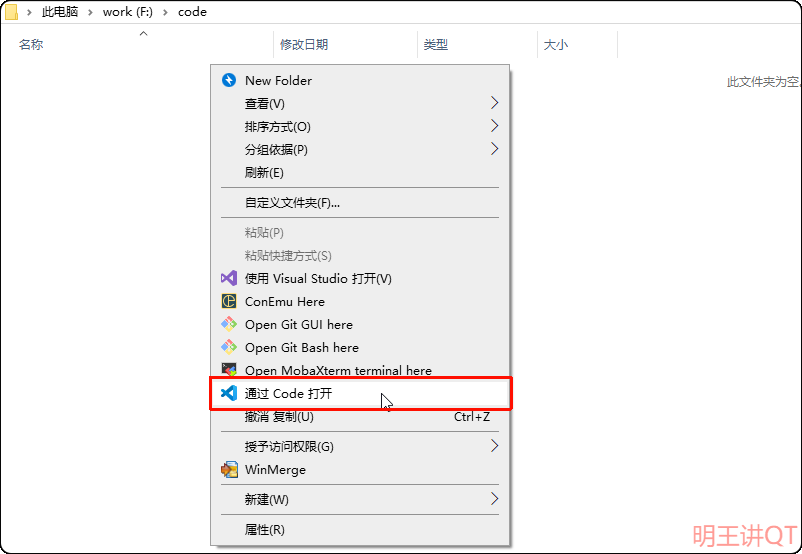
然后,点击左侧插件图标,搜索C++,安装插件,如下: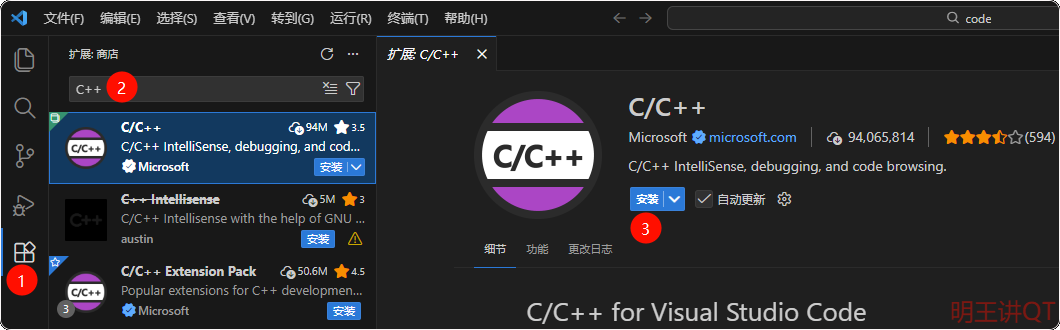
2. 创建 HelloWorld.cpp
首先,点击左侧【新建文件…】图标,创建一个 helloworld.cpp 文件,并输入以下代码:
#include <iostream>
#include <string>
#include <vector>

using namespace std;

int main() {
    vector<string> msg {"Hello", "C++", "from", "VS Code", "and the C++ extension!"};

    for (const string &word: msg) {
        cout << word << " ";
    }
    cout << endl;
}此时,界面如下: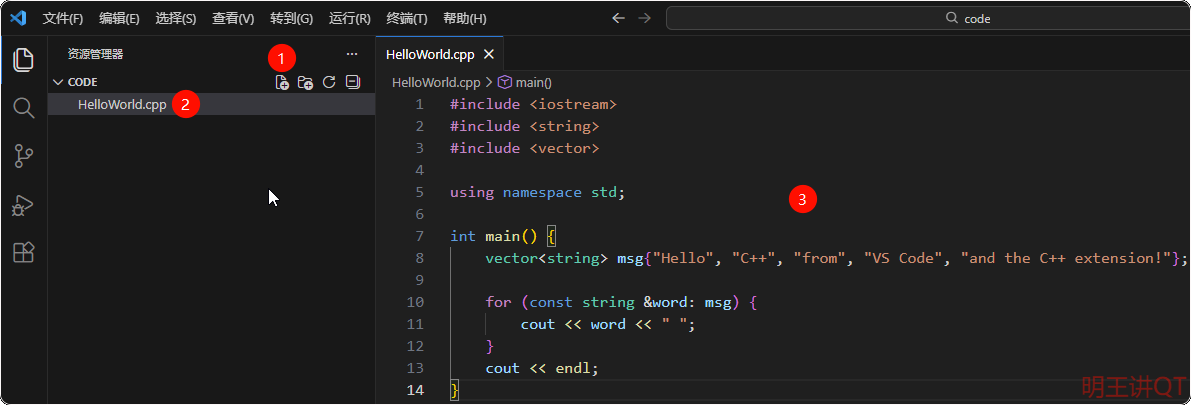
3. 编译运行
3.1 点击按钮运行
首先,点击右上角的 Play 按钮,选择 “Run C/C++ File”,如下: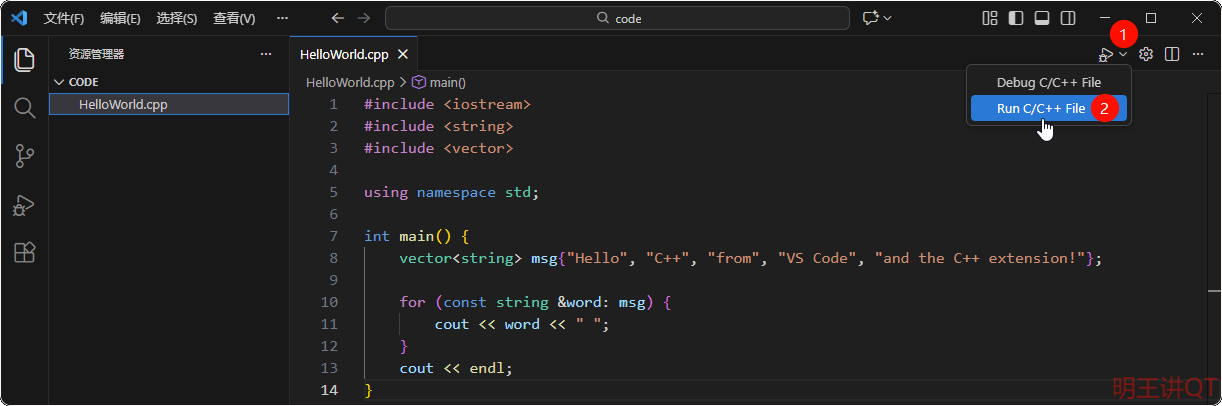
此时,第一次运行会提示选择编译器,如下: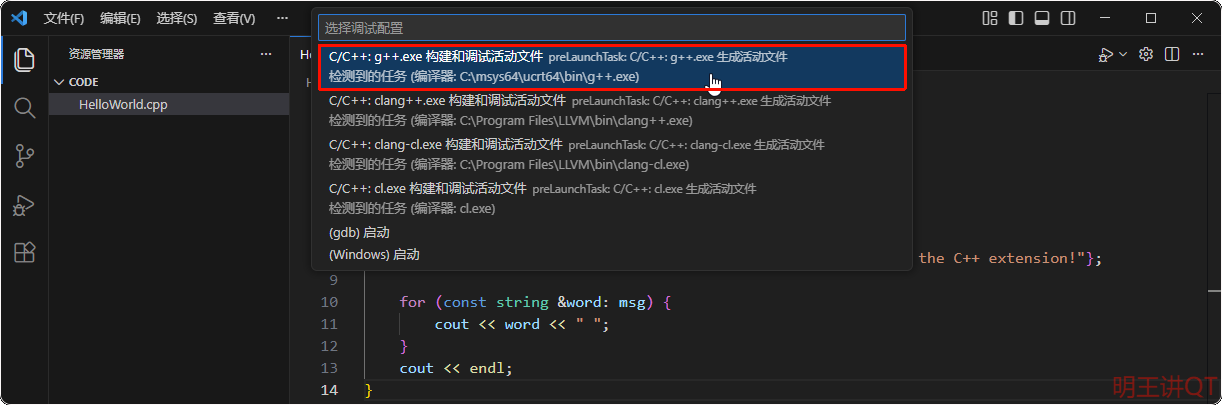
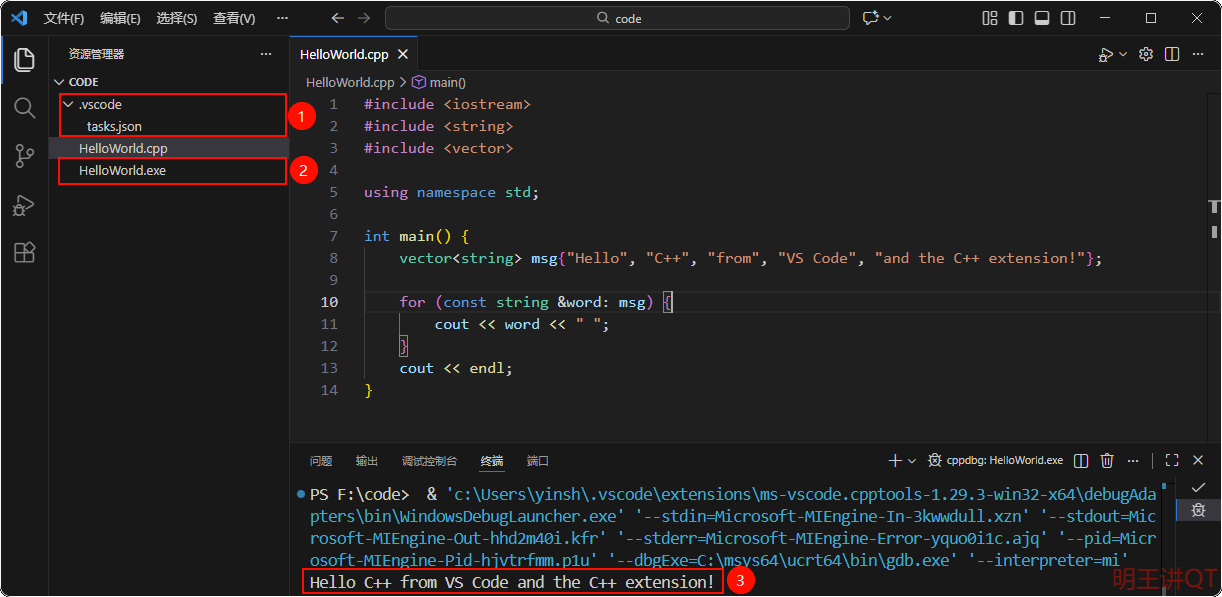
然后,编译成功后,会在当前目录下生成HelloWorld.exe并运行它,终端可以看到程序输出,如下:
编译时实际上是执行
.vscode文件夹下的task.json文件中的任务(第一次运行会自动创建)
3.2 右键运行
首先,点击左侧插件图标,搜索runner,安装Code Runner插件,如下: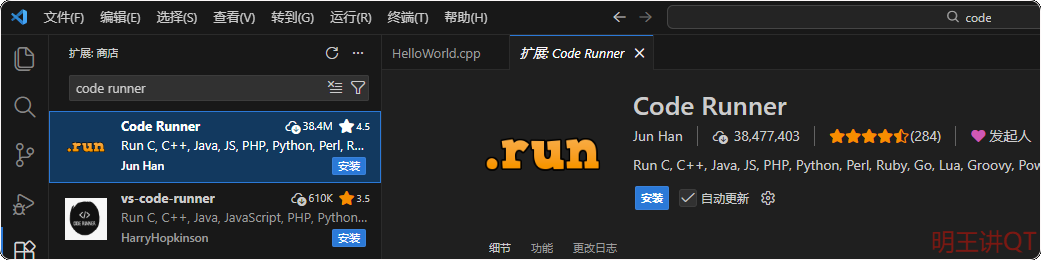
然后,直接在插件上右键,或者点击插件右下角的齿轮图标,打开Code Runner的设置界面,使能以下两个选项:
最后,在代码工作区直接右键,点击Run Code就可以运行代码了,如下:
3.3 只编译,不运行
当然,也可以只编译而不运行程序,方法:
- 点击菜单 【Terminal】 -> 【Run Build Task…】
- 以上菜单操作,对应快捷键:Ctrl+Shift+B
- 或者,在命令面板(Ctrl+Shift+P),输入 “Tasks:Run Build Task”
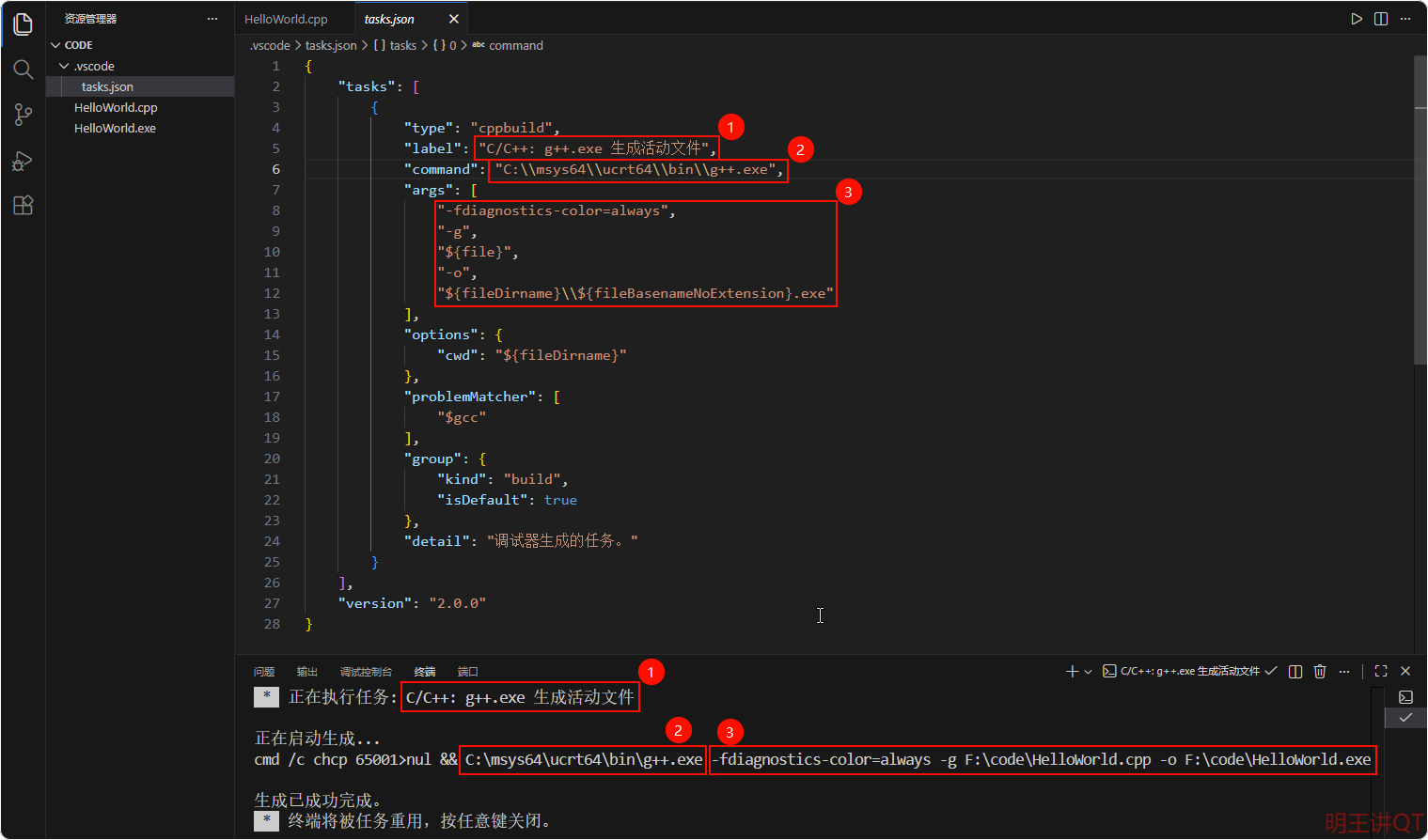
编译效果如下:
相同编号是一一对应的。
本文是博主原创文章,转载请注明来源 明王讲QT
- 感谢支持(悦己之作,方能悦人)
 微信
微信 支付宝
支付宝
公告
加入课程的学员将获得:
视频教程 配套源码 详细笔记 专属答疑群
明王出品,必属精品,系统学QT,扫码加微信

视频教程 配套源码 详细笔记 专属答疑群
明王出品,必属精品,系统学QT,扫码加微信